
Máy in hóa đơn nhiệt là thiết bị không thể thiếu tại các cửa hàng, siêu thị, nhà hàng. Thế nhưng, vì nhiều lý do hay nguyên nhân sau thời gian sử dụng thì các sự cố không mong muốn bắt đầu xảy ra như máy không in được, mất kết nối mạng. Biết cách reset và xem địa chỉ IP của máy in là kỹ năng cần thiết để bạn chủ động xử lý những vấn đề này một cách nhanh chóng.
Bài viết này Ordersys Software sẽ hướng dẫn bạn chi tiết từng bước để reset và kiểm tra IP máy in hóa đơn nhiệt một cách dễ dàng nhất.
Xem thêm => Máy in hóa đơn mini kết nối qua điện thoại tốt nhất hiện nay
Về Máy In Hoá Đơn Nhiệt:
Máy in hóa đơn nhiệt (hay máy in bill, máy in POS) là thiết bị sử dụng công nghệ in nhiệt trực tiếp để tạo ra chữ và hình ảnh trên giấy cảm nhiệt, không cần dùng mực. Chúng được ưa chuộng vì tốc độ nhanh, chi phí vận hành thấp và hoạt động êm ái.
Tại sao cần reset hoặc xem IP máy in?
Reset máy: Đưa các cài đặt của máy về trạng thái mặc định ban đầu của nhà sản xuất.
Xem IP: Xác định địa chỉ của máy in trong mạng nội bộ (LAN) để các thiết bị khác (máy tính, máy POS) có thể tìm và gửi lệnh in đến.
Các tình huống thường gặp yêu cầu bạn phải thực hiện các thao tác này bao gồm:
- Máy in đột ngột không nhận lệnh in từ máy tính.
- Bạn vừa thay đổi modem/router WiFi, dẫn đến thay đổi dải địa chỉ IP của mạng.
- Cần kết nối máy in với một phần mềm quản lý bán hàng POS mới.
- Máy in bị treo, đèn báo lỗi nhấp nháy liên tục và không phản hồi.
Nên xem ngay => Máy in nhiệt in giấy thường được không? có hết mực không? In màu được không?
Khi Nào Cần Reset Máy In Hóa Đơn?
Reset là giải pháp hiệu quả khi máy in gặp các vấn đề về phần mềm hoặc cấu hình. Bạn nên cân nhắc reset máy trong các trường hợp sau:
Máy không kết nối được với mạng/LAN/WiFi: Đây là lý do phổ biến nhất. Sau khi reset, bạn có thể cấu hình lại kết nối mạng từ đầu.
Quên cấu hình IP cũ: Bạn đã thiết lập IP tĩnh cho máy in nhưng không nhớ địa chỉ là gì, reset sẽ đưa IP về chế độ động (DHCP) hoặc một IP mặc định.
Thay đổi địa điểm sử dụng: Khi mang máy in sang một mạng khác (văn phòng mới, chi nhánh khác), việc reset sẽ giúp máy tương thích với hệ thống mạng mới.
Máy bị treo hoặc không phản hồi lệnh in: Dù đã khởi động lại nhưng máy vẫn không hoạt động bình thường, reset cài đặt gốc có thể khắc phục các lỗi phần mềm bên trong.
Hướng Dẫn Reset Máy In Hóa Đơn Nhiệt
Có hai phương pháp chính để reset máy in: sử dụng nút vật lý hoặc dùng phần mềm chuyên dụng.
1. Cách reset cơ bản bằng nút vật lý (Factory Reset)
Đây là cách nhanh và phổ biến nhất để đưa máy về trạng thái xuất xưởng.
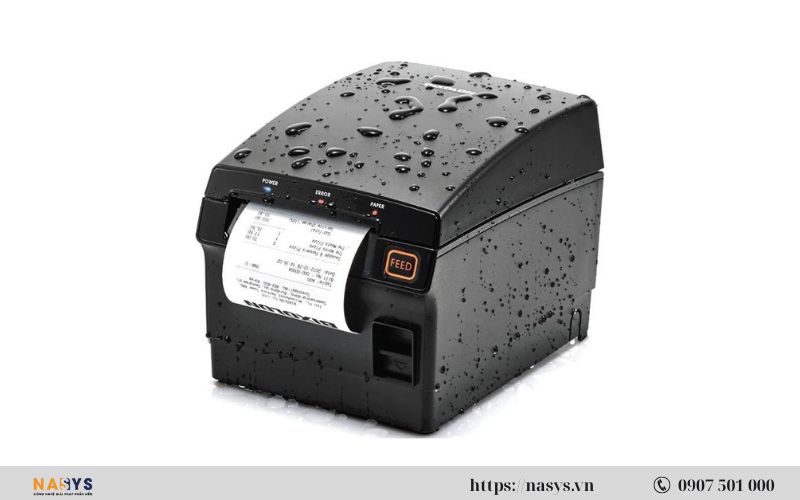
Vị trí nút: Nút reset thường được tích hợp chung với nút đẩy giấy “Feed”. Một số dòng máy có thể có một lỗ nhỏ ghi chữ “Reset” cần dùng que tăm để chọc vào. Các dòng máy phổ biến như Xprinter, Epson, Gprinter, Bixolon đều có nút Feed ở mặt trước hoặc trên nóc máy.
Các bước thực hiện:
- Tắt nguồn máy in hoàn toàn (nhấn nút Power hoặc rút dây nguồn).
- Nhấn và giữ nút “Feed” trên thân máy.
- Trong khi vẫn giữ nút “Feed”, hãy bật nguồn máy in lên.
- Tiếp tục giữ nút “Feed” trong khoảng 5 – 10 giây. Bạn sẽ nghe thấy tiếng bíp hoặc thấy đèn báo nhấp nháy khác lạ. Sau đó, máy sẽ tự động in ra một bản in test xác nhận đã reset thành công.
- Thả nút “Feed” ra và chờ máy khởi động lại.
- Lúc này, mọi cấu hình mạng, IP, font chữ... sẽ được đưa về định dạng ban đầu như lúc NSX bán.
2. Reset bằng phần mềm (nếu có)
Nhiều hãng sản xuất cung cấp phần mềm (Driver Utility/Setting Tool) đi kèm để cấu hình máy in.
Hướng dẫn cài đặt:
- Tải phần mềm tiện ích từ trang chủ của hãng (ví dụ: Xprinter Tool cho máy Xprinter).
- Kết nối máy in với máy tính qua cổng USB để phần mềm nhận diện thiết bị.
Các bước reset:
- Mở phần mềm tiện ích lên.
- Trong giao diện của phần mềm, tìm đến mục "Advanced Settings", "Tools" hoặc một mục tương tự.
- Tìm và chọn chức năng “Factory Reset”, “Restore Default Settings” hoặc “Khôi phục cài đặt gốc”.
- Xác nhận và chờ máy in tự khởi động lại.
Cách Xem, Lấy Địa Chỉ IP Của Máy In
Để máy tính hoặc phần mềm POS có thể in được, bạn cần biết chính xác địa chỉ IP của máy in. Dưới đây là 3 cách đơn giản để tìm IP.
1. In test page chứa thông tin IP (Self-Test)
Cách nhanh gọn nhất và dễ nhất:
- Tắt nguồn máy in.
- Nhấn và giữ nút “Feed”.
- Bật nguồn máy in lên trong khi vẫn giữ nút "Feed".
- Giữ khoảng 2-3 giây rồi thả tay ra. Máy in sẽ tự động in ra một bản in test (Self-Test Page).
- Kiểm tra thông tin: Trên bản in này, hãy tìm dòng có chữ “Current IP Address”, “IP Address” hoặc tương tự. Địa chỉ IP sẽ có dạng 192.168.1.100.
2. Xem IP bằng phần mềm Driver Utility
Nếu bạn đã cài đặt phần mềm điều khiển của hãng, bạn có thể xem IP một cách dễ dàng.
- Mở phần mềm tiện ích (VD: Xprinter Tool, EpsonNet Config Utility…).
- Kết nối máy in với máy tính thông qua USB hoặc mạng LAN.
- Chọn mục “Network Settings”, “TCP/IP Settings” hoặc “Check IP”.
- Phần mềm sẽ hiển thị địa chỉ IP hiện tại của máy in.
3. Xem IP trên router hoặc bằng ứng dụng mạng
Nếu máy in đang được kết nối vào mạng LAN, bạn có thể tìm IP của nó thông qua trang quản trị của modem/router.
- Trên máy tính cùng mạng, mở trình duyệt web và truy cập vào địa chỉ của modem/router (thường là 192.168.1.1 hoặc 192.168.0.1).
- Đăng nhập bằng tài khoản quản trị.
- Tìm đến mục “Device List”, “Attached Devices” hoặc “DHCP Client List”.
- Dò tìm trong danh sách tên thiết bị có chứa chữ “Printer”, tên hãng (Xprinter, Epson) hoặc dựa vào địa chỉ MAC được in trên tem dưới đáy máy in để xác định đúng IP.
Mẹo: Bạn có thể dùng các phần mềm quét mạng miễn phí như Fing (trên điện thoại) hoặc Advanced IP Scanner (trên máy tính) để quét toàn bộ thiết bị trong mạng và tìm IP máy in nhanh hơn.
Đừng bỏ lỡ => Máy in hoá đơn có in mã vạch được không? In tem được không?
Lưu Ý Khi Cấu Hình IP Cho Máy In
Phân biệt IP tĩnh và IP động (Static vs Dynamic IP):
- IP động (DHCP): Router tự động cấp IP cho máy in. IP này có thể thay đổi sau mỗi lần khởi động lại router hoặc máy in, dễ gây mất kết nối.
- IP tĩnh (Static): Bạn tự gán một địa chỉ IP cố định cho máy in. IP này sẽ y nguyên như thế dù bạn tắt máy hay làm gì trừ khi Reset lại định dạng ban đầu khi trục trặc mà thôi.
- Nên gán IP tĩnh: Để đảm bảo kết nối ổn định và không phải cấu hình lại trên phần mềm bán hàng mỗi khi IP thay đổi, bạn nên đặt IP tĩnh cho máy in hóa đơn.
- Tránh trùng IP: Khi đặt IP tĩnh, hãy đảm bảo địa chỉ bạn chọn chưa được sử dụng bởi bất kỳ thiết bị nào khác trong mạng (máy tính, điện thoại, camera...) để tránh xung đột.
FAQ Một Số Câu Hỏi Thường Gặp
1. Reset máy in có làm mất cấu hình in (khổ giấy, font chữ) không?
Trả lời: Có. Thao tác Factory Reset sẽ xóa toàn bộ cài đặt của người dùng, bao gồm cả địa chỉ IP, tốc độ in, mật độ in... và đưa máy về trạng thái mặc định của nhà sản xuất. Bạn sẽ cần chỉnh sửa cấu hình lại từ đầu hoặc phải nhờ kỹ thuật nếu không biết làm.
2. Địa chỉ IP của máy in có đổi được không?
Trả lời: Hoàn toàn được. Bạn có thể sử dụng phần mềm tiện ích của hãng để thay đổi địa chỉ IP của máy in, chuyển từ chế độ IP động sang IP tĩnh và ngược lại.
3. Máy in không in dù đã điền đúng địa chỉ IP trên phần mềm bán hàng?
Trả lời: Nếu đã chắc chắn IP đúng, hãy kiểm tra các nguyên nhân khác:
- Driver máy in trên máy tính: Đã cài đúng driver và chọn đúng cổng (port) IP chưa?
- Dây cáp mạng: Dây mạng có bị lỏng hoặc hư hỏng không?
- Tường lửa (Firewall): Tường lửa của Windows hoặc phần mềm diệt virus có đang chặn kết nối đến máy in không?
- Trạng thái máy in: Máy in có đang bị báo lỗi hay hết giấy không?
Việc nắm vững cách reset và xem IP máy in hóa đơn nhiệt là một kỹ năng vô cùng hữu ích, giúp bạn chủ động xử lý các sự cố kết nối một cách nhanh chóng, đảm bảo hoạt động kinh doanh không bị gián đoạn. Thao tác này giúp tiết kiệm thời gian chờ đợi kỹ thuật viên và giảm chi phí sửa chữa không cần thiết.
Để máy in hoạt động ổn định, chúng tôi khuyến nghị bạn nên đặt IP tĩnh cho máy, kiểm tra kết nối định kỳ và luôn ưu tiên sử dụng phần mềm, driver chính hãng đi kèm theo máy. Cần gì về máy in hoá đơn nhiệt mới ới ngay Ordersys Software, chúng tôi tự tin là địa chỉ mua máy in hoá đơn chính hãng uy tín tại TPHCM.
Ordersys connects receipt and kitchen printers, cash drawers and barcode scanners, with QR payment, bank transfer and e-invoices.
Other news
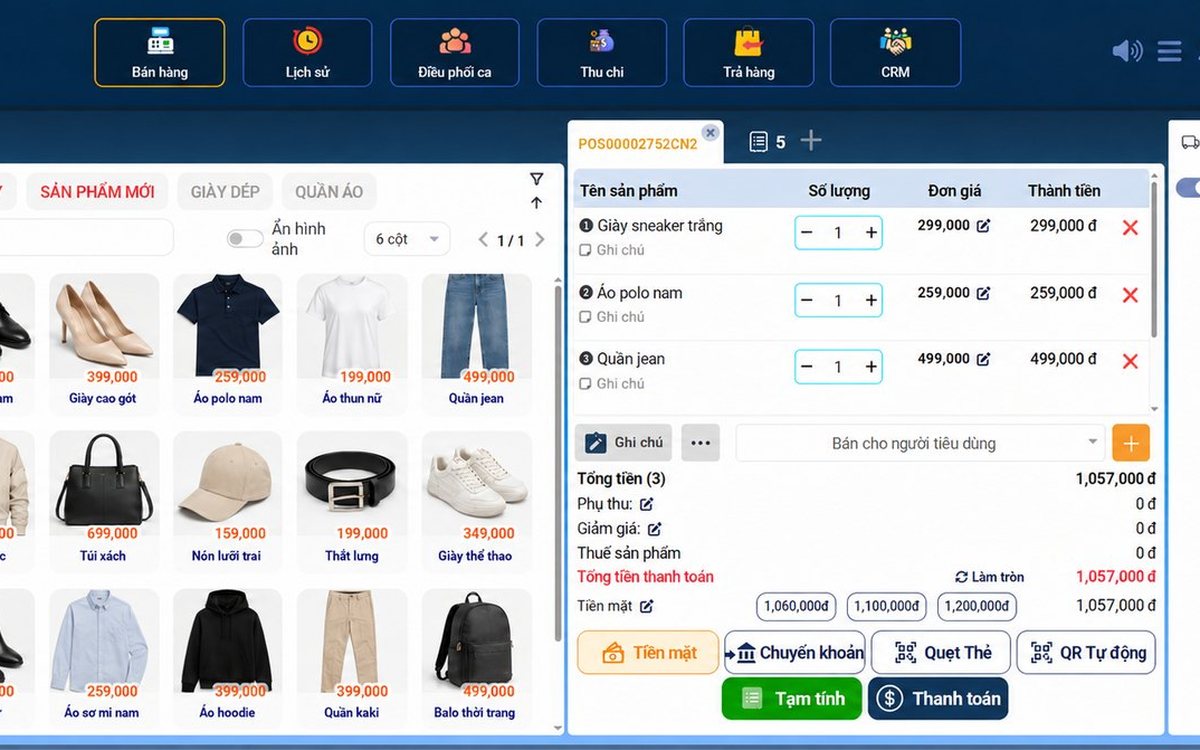
Sales software for household businesses that fits the new rules
From 2026 household businesses no longer pay presumptive tax and declare based on actual revenue; stores with revenue of 1 billion VND/year or more selling directly to consumers must use e-invoices generated from cash registers. This guide summarises the regulatory milestones that affect retail stores and what sales software must do: record every order, issue e-invoices, report by period, keep purchase records and track debts.
Scan a QR code to order at the table: guests order for themselves, the restaurant needs fewer staff
When guests scan a QR code to order at the table, handing out menus, taking orders, running tickets to the kitchen and answering "where is our food?" move to the guest. This guide separates what guests do themselves, what staff still have to do, how to rearrange shifts by table zone, and where things slip when the restaurant runs with fewer people.

Ordering software for wedding banquet restaurants: serving many tables at once without the bill going wrong
A thirty-table wedding banquet usually goes wrong on the extras: drinks added mid-party, tables set up at the last minute, dishes sent to the kitchen twice, deposits remembered by word of mouth. This guide puts the whole banquet into one order from a multi-table booking or by merging tables, takes extra orders by phone, sends only new items to the kitchen, and settles with the host using a provisional bill, surcharges and automatic deposit deduction.
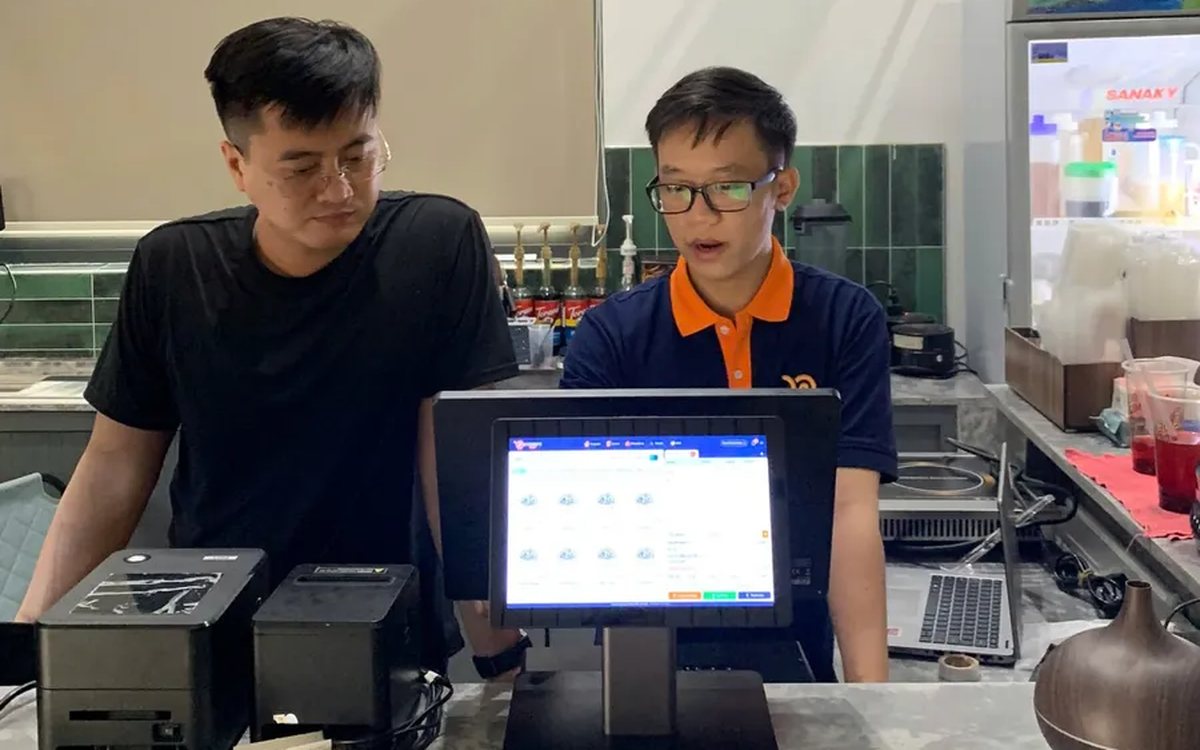
Complete coffee shop management software: how ordering, checkout, inventory and reports connect
Complete coffee shop management software is not a long feature list but ordering, checkout, inventory and reports working together: ring up one cup and the money goes into the right shift, ingredients are deducted by recipe and the end-of-day report updates itself. The article follows one cup through four stages, shows four common break points and the order to switch things on.

Billiards management software for a small new club: what to set up before opening day
For a new billiards club with five to ten tables, where the owner works the counter and starts the clocks, the software needs to do a few things right: set up tables, hourly rates, the menu and QR codes before opening; let players order drinks themselves and have table lights follow playing time; use camera highlights to get the club known; and after the first month read reports by table, debts and shift close.
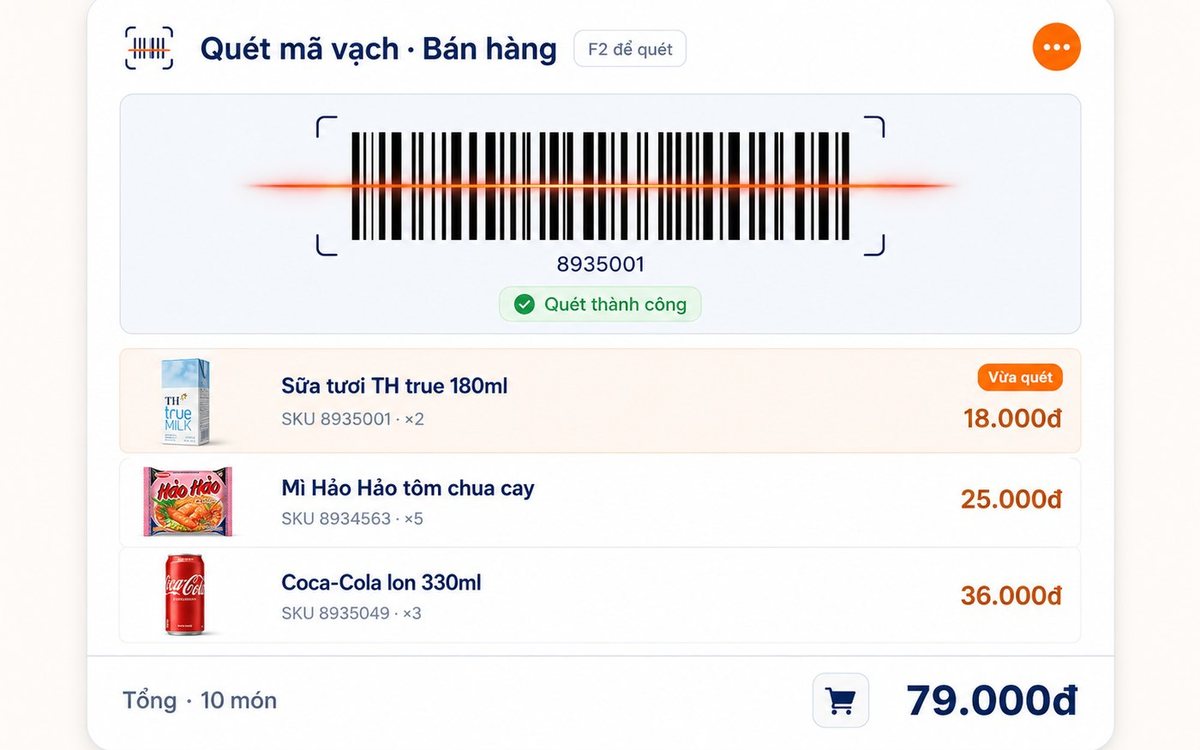
Retail order management software: counter sales and online orders in one place
Counter orders, phone and Zalo orders, and orders from the store's web shop all go into one order book in Ordersys. Each online order moves through five clear statuses, delivery requires the address, delivery time and delivery person, customers track their own order, and there is no adding up two places at the end of the day.

Spa and hair removal appointment software with no double bookings
Hair removal sessions are short, tightly packed and crowded into one machine room, so they clash easily. Each Ordersys appointment records the time, duration, room/bed and therapist; on save the software checks for room clashes, therapist clashes and therapists busy in the spa, adds bed turnover time, and shows exactly which booking is holding the slot.
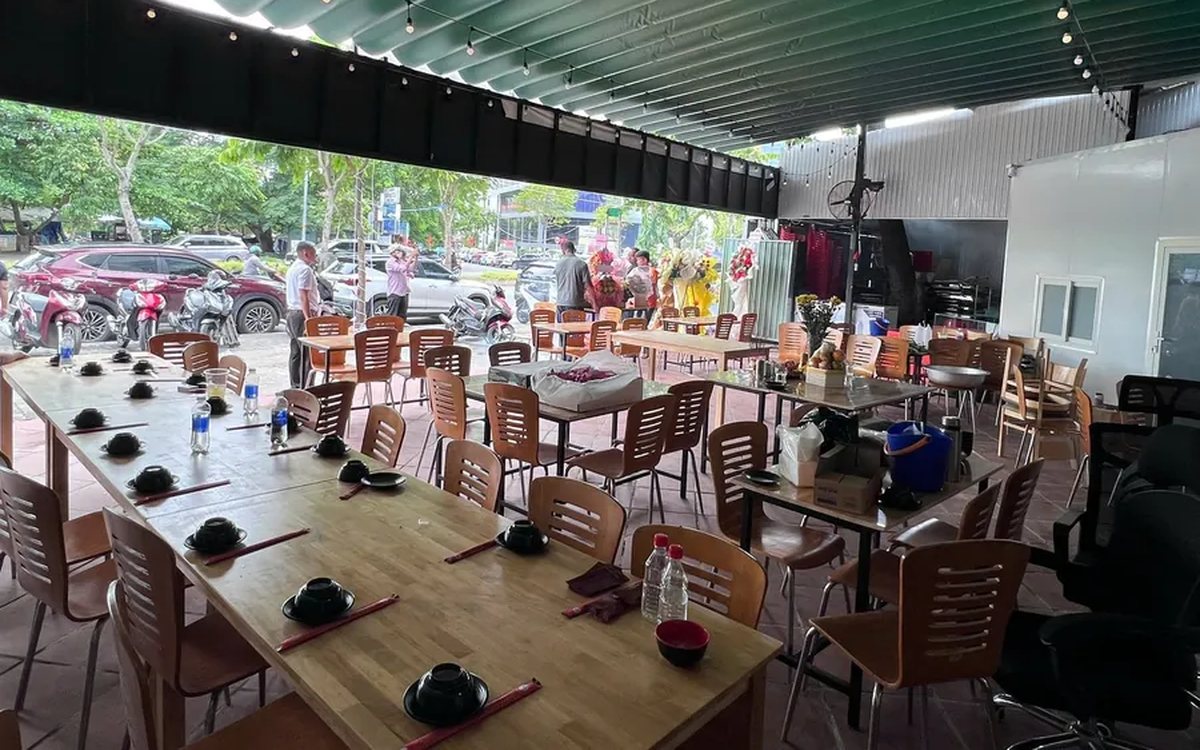
QR table ordering software for restaurants and eateries
One round of QR ordering in Ordersys goes through five steps: the guest scans the code on the table, picks dishes with options and notes, sends the order (with or without a confirmation step), the kitchen and bar receive it, and the guest reopens the page to check the order and order more. Plus a list of what to set up before putting codes on tables.
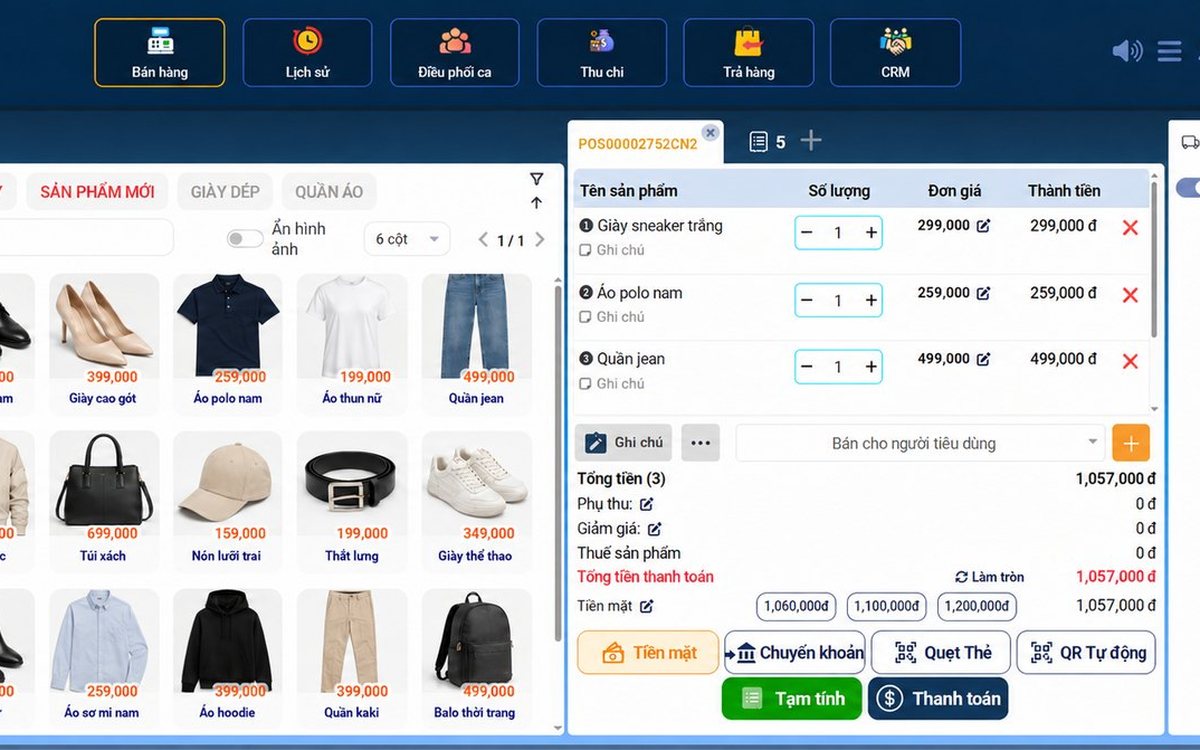
Ordersys or KiotViet? A Straight Comparison to Choose Right
An honest Ordersys vs KiotViet comparison by real needs: retail, services, billiards, QR ordering, automatic payment — choose right, not the wrong fit.