Bán hàng tại quầy và thanh toán
Mục đích
Hướng dẫn thu ngân tạo một đơn bán tại quầy: chọn hàng, nhận tiền khách đưa, xác nhận thanh toán và kiểm lại đơn vừa bán. Đây là việc làm nhiều nhất trong ngày nên nắm kỹ phần này là dùng được phần mềm.
Điều kiện trước khi bán
- Đăng nhập bằng tài khoản có quyền Thu ngân, và chọn vai trò Bán hàng & Thu ngân ở màn hình sau khi đăng nhập.
- Ca làm việc đang mở. Chưa mở ca thì không tạo được đơn — xem bài Mở ca, kết ca và điều phối ca.
- Hàng hoá đã khai và còn tồn. Hàng hết sẽ hiện mờ kèm chữ Hết món và không chọn được.
Các bước
Bước 1 — Mở màn hình bán hàng
Vào mục Bán hàng trên thanh menu. Màn hình chia hai phần: bên trái là hàng hoá, bên phải là đơn đang bán.
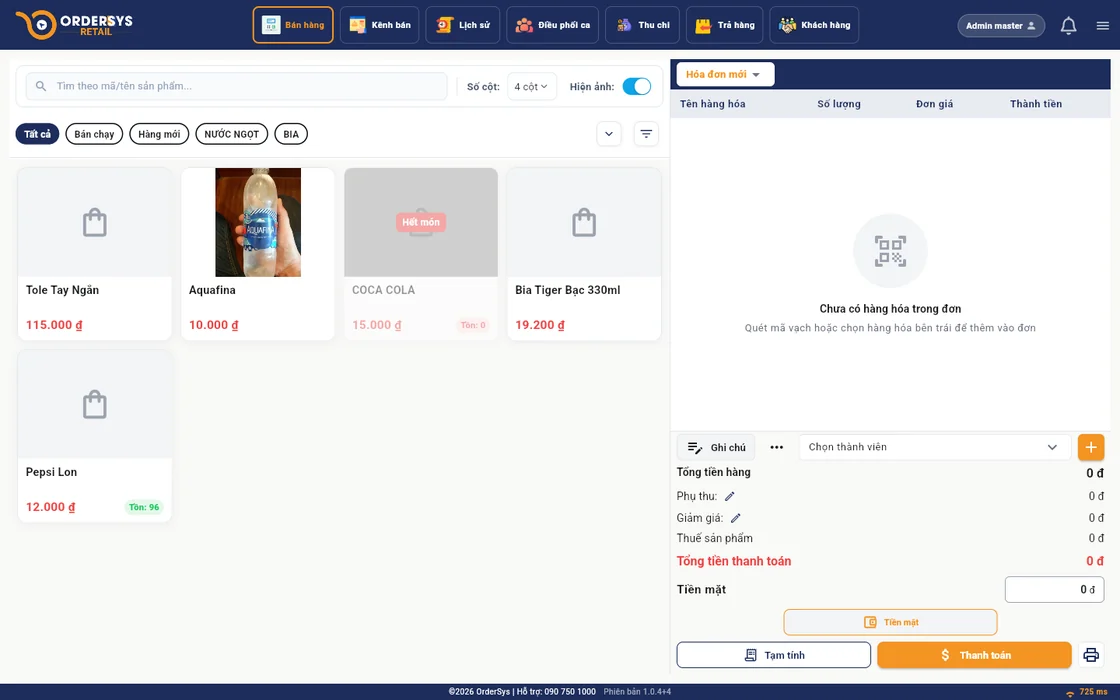
Vài thứ tiện nên biết ngay:
- Ô tìm trên cùng: gõ mã hoặc tên hàng. Có máy quét mã vạch thì quét thẳng vào ô này.
- Số cột và Hiện ảnh: chỉnh lưới hàng cho dễ nhìn. Quầy nhiều hàng mà màn hình nhỏ thì tắt ảnh, xem được nhiều hơn.
- Hàng lọc nhanh theo nhóm: Tất cả, Bán chạy, Hàng mới và các nhóm bạn tự đặt.
Bước 2 — Chọn hàng vào đơn
Bấm vào ô hàng hoá bên trái, hàng sẽ nhảy sang đơn bên phải. Bấm nhiều lần để tăng số lượng, hoặc dùng nút − và + ngay trên dòng. Nút thùng rác ở cuối dòng để bỏ món khỏi đơn.
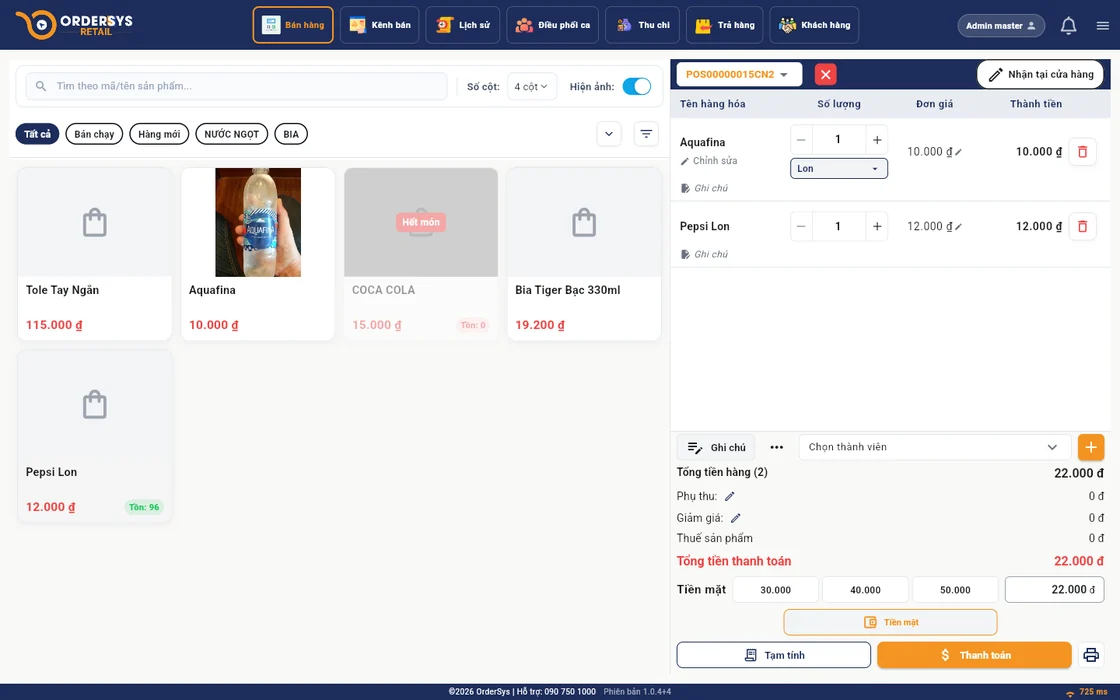
- Hàng bán nhiều đơn vị (lon, lốc, thùng) có ô chọn đơn vị ngay dưới tên hàng.
- Ghi chú từng dòng: khách dặn gì riêng cho món đó thì ghi vào đây.
- Muốn sửa giá một món thì bấm biểu tượng bút cạnh đơn giá — cần có quyền mới sửa được.
Bước 3 — Nhận tiền khách đưa
Nhìn dòng Tổng tiền thanh toán màu đỏ, đọc số đó cho khách. Khi khách đưa tiền, bấm một trong các nút gợi ý mệnh giá, hoặc gõ thẳng số tiền vào ô bên phải chữ Tiền mặt.
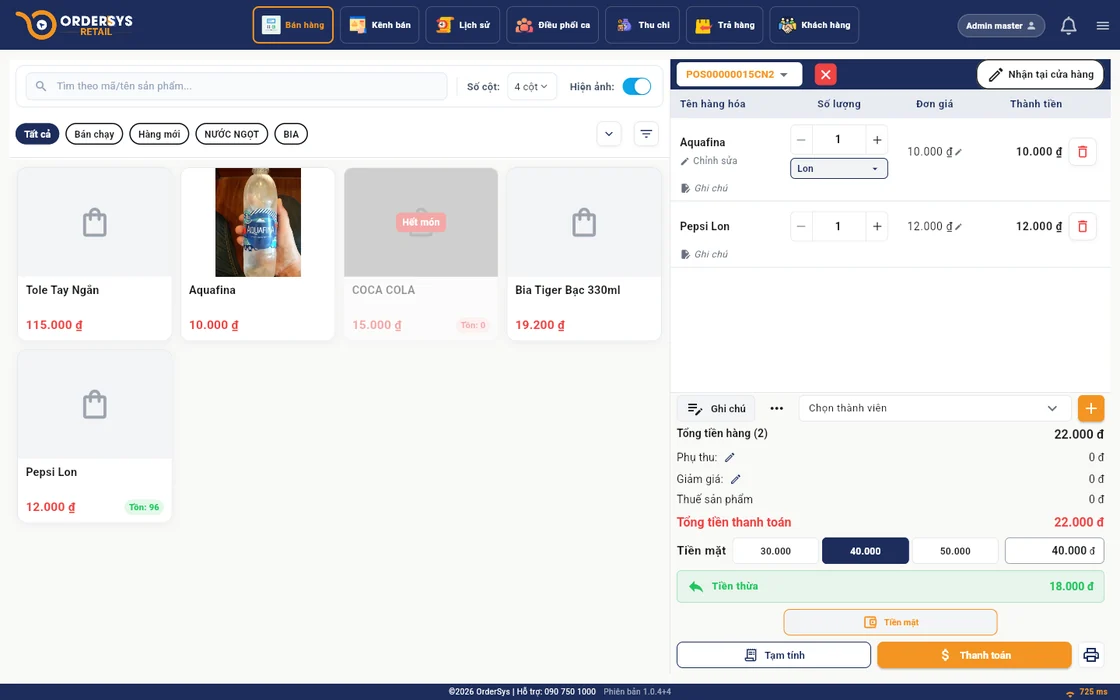
Khách trả cách khác thì bấm nút Tiền mặt ở giữa để đổi sang chuyển khoản, cà thẻ hoặc QR. Khách nợ lại thì chọn khách hàng ở ô Chọn thành viên trước, rồi ghi vào công nợ.
Bước 4 — Xác nhận thanh toán
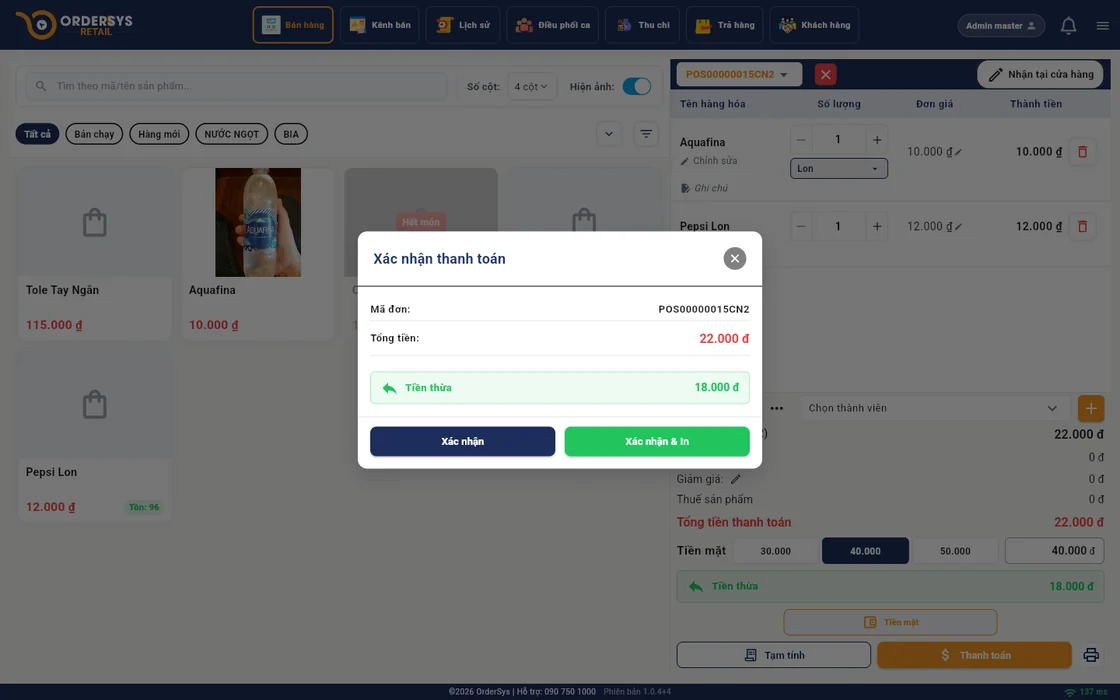
Bấm nút Thanh toán màu cam. Phần mềm mở hộp xác nhận hiện lại mã đơn, tổng tiền và tiền thừa để kiểm lần cuối.
Bước 5 — Kiểm lại đơn vừa bán
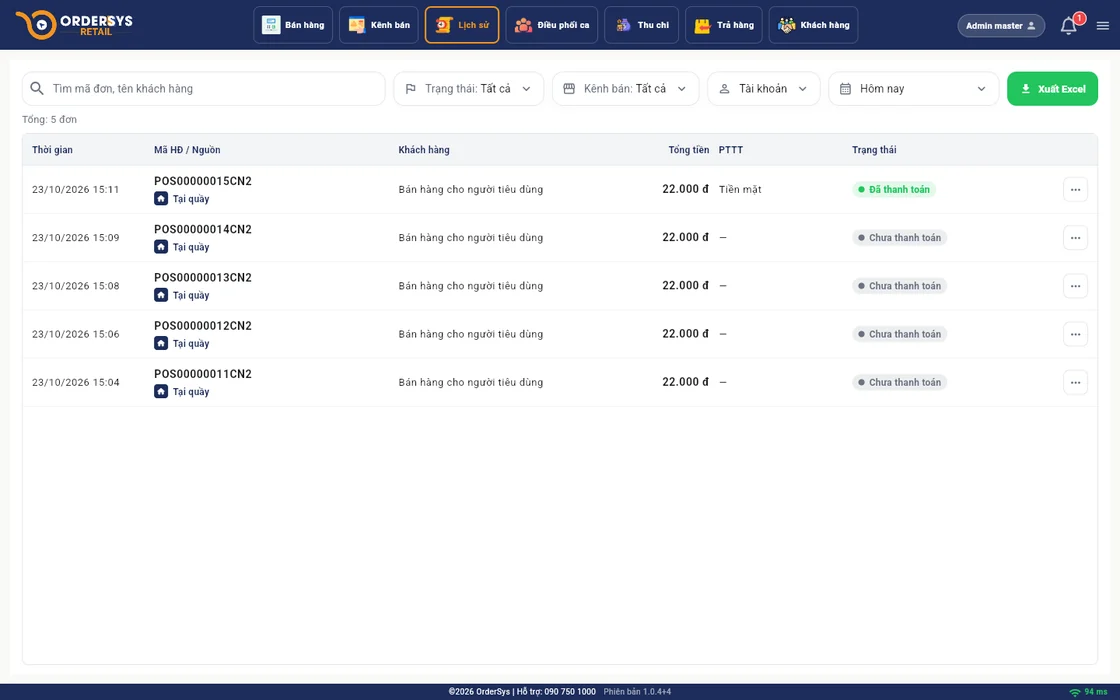
Vào mục Lịch sử trên thanh menu. Đơn vừa bán nằm trên cùng, trạng thái Đã thanh toán.
Hay nhầm chỗ này
- Bấm Thanh toán quá nhanh sau khi thêm món. Tổng tiền cần khoảng nửa giây để cộng lại. Thêm món xong hãy nhìn dòng Tổng tiền thanh toán đã nhảy đúng chưa rồi mới bấm — đừng bấm theo quán tính.
- Đơn tạo rồi bỏ giữa chừng vẫn nằm lại ở trạng thái Chưa thanh toán và vẫn được đếm trong tổng số đơn. Đã mở đơn thì nên bán cho xong, đừng để dở.
- Quên chọn khách trước khi ghi nợ. Phải chọn ở ô Chọn thành viên trước khi thanh toán, không thì khoản nợ không gắn được vào ai.
- Hàng hiện mờ kèm chữ "Hết món" là đã hết tồn, không phải lỗi phần mềm. Cần nhập thêm vào kho.
Xem thêm
- Mở ca, kết ca và điều phối ca
- Trả hàng và đổi hàng
- Khách hàng, thẻ thành viên và khuyến mãi